

Export Morita
1. Localisez le patient dans votre base de données et ouvrez son dossier. 2. Cliquez sur le scan CBCT pour le sélectionner, mais ne l'ouvrez pas. Il doit être entouré de vert.

3. Sur le côté droit de l'écran, cliquez sur le bouton « Enregistrer DICOM ». Choisissez « Enregistrer en tant que fichier DICOM », puis cliquez sur « Image axiale ».

4. Une boîte contextuelle intitulée « Paramètres de tranche ». Modifiez « Intervalle » et « Épaisseur » au réglage le plus bas possible (environ 0,160 pour chaque paramètre). Cliquez ensuite sur « OK ».

5. Accession Number should be 0. Click “OK”.

6. Vos fichiers DICOM sont en cours d'exportation.

7. Une fois terminé, une nouvelle fenêtre d'alerte s'affichera indiquant « Finition de l'enregistrement du fichier DICOM de l'image axiale ». Cliquez sur OK"

8. Localisez ces fichiers DICOM en cliquant sur « Local Disk (C:) », puis « JMoritaMFG », « 3Dx », « Simulation ».


9. Les fichiers seront d'abord étiquetés avec le numéro du patient, suivi de la date de l'analyse.

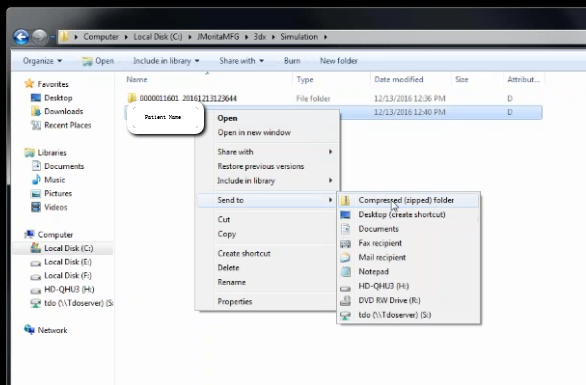
10. Une fois que vous avez localisé le bon scan, faites un clic droit sur le dossier, allez dans « Renommer » et tapez « Nom, Prénom du patient ».

11. Right click on the patients folder, go to “Send to”, and select “Compressed (zipped) folder”. A duplicate folder will be made with either a zipper on it, or a blue “Z”. (*** If following a Dual Scan Protocol, please zip scans individually and label accordingly; i.e: “Patient Scan” and “Denture Scan” ***)
8. Pour télécharger le dossier compressé, connectez-vous à votre espace Client .

9. Créez une nouvelle commande, Renseignez la fiche patient ainsi que les produit de vous désirez commander ( ex Guide de chirurgie) puis Cliquez sur Envoyer Commande


10. Une fois votre commande créée, ajouter vos fichiers en cliquant sur les points puis annexe CAD-CAM

10. Glissez votre archive zip dans la zone encadrée en rouge

